 マワルくん
マワルくん
・AIツールが多すぎて、何から触ればいいか分からない
・無料で使えるものから始めたい
・会社の情報を入れてよいか判断したい
「AIツール 一覧」で検索すると、数十のツールを用途ごとに並べた記事がいくつも見つかります。ところが「無料」と書かれていても、会社の情報を入れてよい無料なのかまで書いた一覧記事は多くありません。
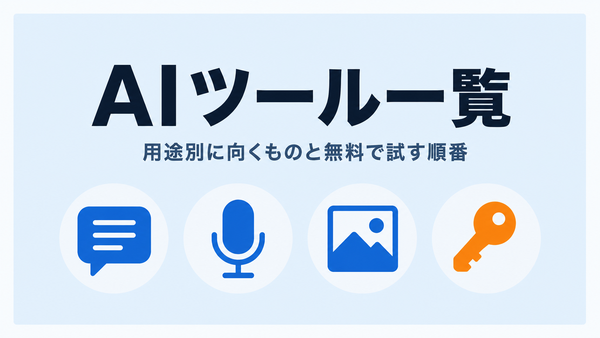
AIツールは、文章の下書きや要約、画像づくり、議事録などの作業をAIで助けるソフトやサービスです。何から試すかはツールの人気ではなく、入れる情報と、すでにある契約で決まります。本記事では、2026年9月時点で各社の公式サイトを確認したツールを用途別に一覧にし、「無料」の3つの形、入力した情報の扱い、試す順番を解説します。
この記事を監修した人

AIエンジニア
小洞 映ハユル コボラ
この記事のゴール(読了目安 約10分)
用途ごとに向くAIツールを挙げ、無料の形と入れてよい情報を見分けて、自社で試す順番を決められるようになる。
AIツールを選ぶ前に決めること
用途と入れる情報を決める
ツールを見る前に、使いたい用途を「会議の記録を残す」のような業務名で1つ決めます。同時に決めるのは、その作業でAIに渡す情報が、公開情報か社内の情報かです。これで試す順番が決まります。
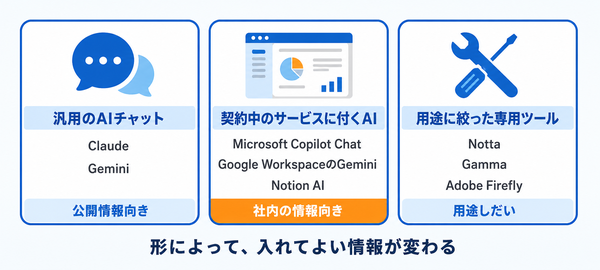
AIツールは3つの形で手に入る
- 汎用のAIチャット: ClaudeやGeminiなど、文章や調べものを幅広く頼めるもの
- 契約中のサービスに付くAI: Microsoft Copilot Chat、Google WorkspaceのGemini、Notion AIなど、業務サービスに含まれるもの
- 用途に絞った専用ツール: 議事録のNotta、資料のGamma、画像のAdobe Fireflyなど
形が違うと、「無料」の意味と入力した情報の扱いが変わります。
用途別AIツール一覧
機能・料金・提供状況は変わるため、下の表は2026年9月時点で各社の公式サイトを確認した内容です。導入時は公式の最新情報を確認してください。
表は順位ではなく、用途ごとに並べています。
目標を渡すと手順を考えて作業まで進めるAIエージェントも、用途の1つです。製品の選び方と試し方は別記事で解説しています。
文章作成・調べものに使う
文章の下書き、要約、調べものは、汎用のAIチャット1つでまとめて試せます。
Claude
Anthropicの対話型AIです。無料プランがあり、Web、iOS、Android、デスクトップアプリで使えます。
Gemini
Googleの対話型AIです。無料プランがあり、有料プランに入ると使える範囲が広がります。
Gemini Notebook
2026年7月にNotebookLMから名前が変わった、登録した資料をもとに調べてまとめるツールです。Gmailアカウントで無料で登録でき、無料版には上限があります。
調べた内容の出典の確かめ方と、記事づくりでの使い方は、別記事で解説しています。
契約中のサービスに付くAIを使う
Microsoft 365やGoogle Workspaceを契約しているなら、対象のプランに追加の費用をかけずに試せるAIが含まれています。
Microsoft Copilot Chat
対象のMicrosoft 365ライセンスに含まれるAIチャットです(旧名Microsoft 365 Copilot Chat)。職場のアカウントではエンタープライズデータ保護が付き、プロンプトと応答は基盤モデルの学習に使われません。
Google WorkspaceのGemini
Businessプランに含まれ、Starter以外のプランではGoogle MeetのGeminiで会議の要約もできます。組織のコンテンツは、許可なくドメインの外でAIモデルの学習に使われません。
Notion AI
Notionに組み込まれたAIで、フリーとプラスでは体験版を試せます。ビジネス以上のプランには、AIミーティングノートなどが含まれます。
会議の記録・議事録に使う
録音から要約までを続けて行う会議の記録は、汎用のAIチャットだけでは手作業が挟まるため、専用ツールを足す理由が言いやすい用途です。
Notta
AIで文字起こし、議事録、要約を作るサービスです。フリープランがあり、登録にクレジットカードは要りません。
Google WorkspaceのStarter以外のプランなら、Google MeetのGeminiでも会議を要約できます。まず契約中のAIで足りるかを確かめます。
資料・画像・動画を作る
Gamma
AIでプレゼン資料や文書、Webページを作るサービスです。FreeプランではAIの操作に使うクレジットが補充されないため、試す作業を決めてから使います。
Canva
デザインを作るサービスで、無料版でもAI機能を回数の上限つきで使えます。
Adobe Firefly
無料プランでは生成回数に上限がある、画像・動画・音声を生成するAdobeのサービスです。公式は、ライセンス取得済みとパブリックドメインのコンテンツで学習し、生成物は商用利用に適していると説明しています。
Vrew
音声認識で字幕を自動で付けたり、AI音声でナレーションを入れたりできる動画編集ソフトです。Freeプランがあります。
「無料」には3つの形がある
同じ「無料」でも、個人向けの無料プラン、契約に含まれるAI、業務向けプランの無料試用の3つがあり、入れてよい情報が違います。
個人向けの無料プラン
ClaudeやGeminiの無料プランなど、個人のアカウントで使う形です。入力した内容の扱いが設定しだいなので、公開情報で済む作業に向きます。
契約に含まれるAI
Microsoft Copilot Chatなど、会社の契約に含まれる形です。会社が管理するアカウントで使うので、社内の情報を扱う試しに向きます。入れてよい情報は社内のルールで確かめます。
業務向けプランの無料試用
Google Workspaceなどの業務向けプランを、期間を区切って無料で試す形です。期間が終わると有料になるので、続けるかどうかの判断材料を試用の前に決めます。
入力した情報の扱いを確かめる
試す前に、入れた情報が学習やサービスの改善に使われるかを確かめます。
表は2026年9月時点の公式ページの記載で、「—」は確認できなかった欄です。規約は変わるため、使う前に各社のページで確かめてください。AI利用のリスク全体は別記事で解説しています。
無料で試す順番
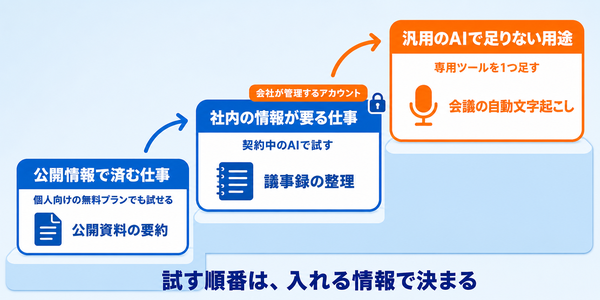
順番は、公開情報の仕事、契約中のAIで社内の仕事、足りない用途だけ専用ツールの3段です。
公開情報で済む仕事から試す
始めるのは、公開済みの資料の要約や、一般的な文面のたたき台です。社外に出ても困らない情報だけで済む作業なら、個人向けの無料プランでも試せます。
社内の情報は契約中のAIで試す
議事録や社内資料のように社内の情報が要る仕事は、契約中のAIなど、会社が管理するアカウントで試します。個人の無料アカウントに社内の情報を貼らないのが前提です。
会議の記録は、顧客名や案件の話がそのまま入る社内の情報です。私たちも社内の打ち合わせは、会社で契約しているGoogle WorkspaceのGoogle Meetに付くGeminiのメモと自動文字起こしで残しています。
専用ツールは最後に足す
会議の録音を自動で文字にしたい、商用で使う画像を作りたいなど、汎用のAIや契約中のAIでは足りない用途が見えてから、専用ツールを1つ足します。
AIツールが増えて困る3つの型
困るのは、人気順に登録して使わなくなる、個人の無料アカウントに業務の情報を入れる、部署ごとに別々に契約するの3つです。
- 人気順に登録して使わなくなる: 用途が決まらないまま登録し、アカウントだけが残ります
- 個人の無料アカウントに業務の情報を入れる: 設定も履歴も、会社からは管理できません
- 部署ごとに別々に契約する: 同じ用途に重ねて費用を払い、何を使っているか誰も把握できなくなります。使っているAIを一覧にする方法は別記事で解説しています
【プロの視点】無料版の手応えで決めない
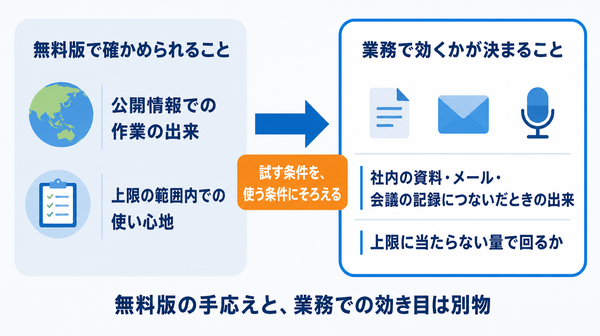
AIツールの一覧記事の多くは、「まず無料で試して、良ければ有料へ」と勧めています。けれど見るべきは無料版での出来ではなく、業務で使うときと同じ条件で試したかどうかです。
Microsoftの比較では、Copilot Chatは主にWebの情報を根拠に答え、Microsoft 365全体の組織のデータをもとにした推論は、有料のMicrosoft Copilotライセンスで提供されます。Gemini Notebookの無料版にも、使える量に上限があります。無料版で確かめられるのは、公開情報でその作業ができるかどうかまでです。
業務で役立つかどうかは、社内の資料やメール、会議の記録につないだときに決まることが多いと本記事は考えます。無料版の手応えが良くても、社内の情報で同じ結果になるとは限りません。無料版の手応えと、業務での成果は別のものとして扱うのが安全です。
そこで、試す前に「本番でこの作業に入れる情報」を書き出し、その情報を入れてよい環境で試します。契約中のAIや、業務向けプランの無料試用がその環境です。試す条件を使う条件にそろえておけば、試した結果をそのまま導入の判断に使えます。
明日やる最初の一歩は、試したい業務を1つ選び、本番で入れる情報を1行で書き、それを入れてよいアカウントがどれかを確かめることです。
【waltsu視点】足りない理由が言えたら足す
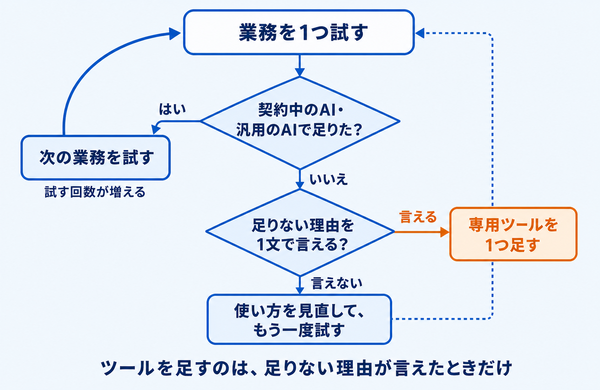
AIツールを1つ足すたびに、契約の手続き、入れてよい情報の確認、社内への使い方の共有が1回ずつ発生します。ツールの数が増えるほど、試す前の準備に時間を取られ、試す回数が減ります。
waltsuの考えでは、最初に増やすべきはツールの数ではなく、試す業務の数です。まず契約中のAIか汎用のAIチャット1つで、議事録の整理、提案資料のたたき台、問い合わせへの返信文など、試す業務を増やしていきます。
専用ツールを足すのは、「この用途は汎用のAIで足りなかった。理由は◯◯」と1文で言えたときです。たとえば「会議の録音を毎回手で書き起こしてから渡している」と言えれば、議事録の専用ツールを探す理由になります。理由が言えないまま足すと、同じ確認をもう一度やることになり、次の業務を試す時間がそのぶん減ります。
明日やる最初の一歩は、今週試す業務を3つ書き出し、それぞれ契約中のAIで試して、足りなかった業務だけ理由を1文で残すことです。
よくある質問
無料のAIツールだけで仕事に使える?
公開情報で済む作業なら、個人向けの無料プランでも試せます。社内の情報を扱う仕事は、契約中のサービスに付くAIか、業務向けのプランで使ってください。
GoogleのAIツールには何がある?
2026年9月時点で、対話型AIのGemini、登録した資料をもとに調べるGemini Notebook、Google Workspaceに含まれるGeminiがあります。Starter以外のWorkspaceのプランでは、Google MeetのGeminiで会議の要約も可能です。
AIツールはどう使い分ける?
まず汎用のAIチャット1つで、文章の下書きや調べものをまとめて試します。会議の記録や資料、画像づくりのように汎用のAIでは足りない用途が出てきたら、専用ツールを使うのはその用途だけです。
社員が個人で使ってもいい?
公開情報だけを扱う作業に限って認めるかどうかを、社内のルールで決めておきます。社内の情報は個人の無料アカウントに入れず、会社が管理するアカウントで使ってください。
有料版に切り替える目安は?
目安は、上限に当たって作業が止まるときと、社内の情報につないで使いたいときの2つです。金額は各社の公式の料金ページで確かめてください。
この記事の要点
・AIツールは、汎用のAIチャット・契約中のサービスに付くAI・専用ツールの3つの形で手に入る
・「無料」には個人向けプラン・契約に含まれるAI・無料試用があり、入れてよい情報が違う
・試す順番は、公開情報の仕事→契約中のAIで社内の仕事→足りない用途だけ専用ツール
・無料版の手応えで決めず、業務で入れる情報と同じ条件で試す
まとめ
AIツールは、汎用のAIチャット、契約中のサービスに付くAI、用途に絞った専用ツールの3つの形で手に入ります。形によって「無料」の意味と、入れてよい情報が変わります。
試す順番は、公開情報で済む仕事から始め、社内の情報が要る仕事は契約中のAIで試し、足りない用途が見えたら専用ツールを1つ足す、の3段です。製品の機能や料金、データの扱いは変わるため、導入時は各社の公式の最新情報を確認してください。マーケティングでのAI活用の全体像は別記事で解説しています。
どの業務から試すか、どのツールを足すかに迷う場面が出てきたら、waltsuが業務の整理と試す順番の設計からご支援します。