 マワルくん
マワルくん
・Rogue Studioに登録してみたい
・どれが公式サイトか分からず不安
・登録後の画面や料金を先に知りたい
成人向けの映像・画像生成AI「Rogue Studio」は、検索すると似た名前のサイトがいくつも出てきます。今回、実際に登録してみたところ、公式サイトの見分け方、メール認証、アカウント名の3か所で迷いました。
本記事では、登録の手順を実際の画面で追いながら、つまずいた点と登録直後にやっておくべき設定を紹介します。あわせて、ログイン後の画面、チュートリアル、プロンプトの探し方、料金プランまでを整理します。まだ本格的には使えていないため、使ってみた感想は別の記事で書く予定です。
この記事のゴール(読了目安 約10分)
Rogue Studioの公式サイトを見分けて登録を終え、登録直後の設定と、使い始める前に確認すべき料金と規約の要点が分かるようになる。
Rogue Studioとは
成人向けの生成AIサービス
Rogue Studioは、成人向けの映像や画像の生成に特化したAIプラットフォームです。運営は米カリフォルニア州ビバリーヒルズのFangenie LLCで、公式サイトのトップには映画のレーティング表示を模した「RESTRICTED」のマークが置かれています。サービスの位置づけや仕組みの解説は、Rogue Studioとはの記事にまとめました。
登録は18歳以上が前提
利用規約は、すべての利用者に18歳以上であることを求めています。画面やチュートリアルには成人向けの表現が多く含まれるため、職場の端末や共有の画面で開くのは避けるのが無難です。本記事の画像は、公開に向かない部分にぼかしを入れています。
公式サイトを見分ける
「Rogue Studio」で検索すると、名前の似たサイトや紹介ページが上位に並びます。どれが本物か分からず、最初は怖さを感じました。
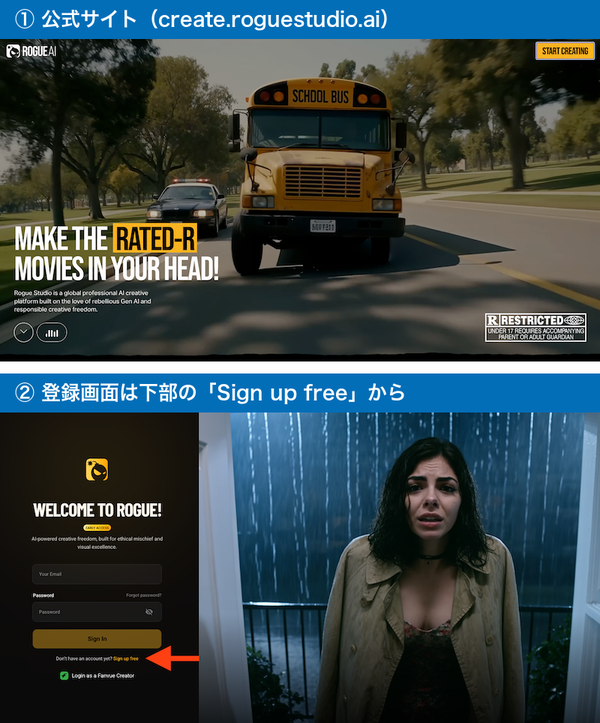
確認できた公式のページは次の2つです。検索結果から入るときは、アドレスの末尾がroguestudio.aiで終わっているかを見てください。
- 公式サイト: 検索して表示されるのはこの公式サイトのトップ。アドレスはcreateで始まる
- 登録とログイン: メールアドレスとパスワードを入れる登録・ログインの画面。アドレスはappで始まる
公式サイトのトップはスクールバスとパトカーの映像で、「MAKE THE RATED-R MOVIES IN YOUR HEAD!」という大きな見出しが出ます。この画面が出れば公式です。
登録の手順
登録画面の上部はログイン用の入力欄なので、そのまま入力しても登録にはなりません。下部のSign up freeから登録画面に進みます。その下にはFanvueのクリエイター向けのログインも並んでいますが、一般の登録には使いません。
登録に必要なものは次のとおりです。
氏名や住所、クレジットカードの入力は求められませんでした。無料で登録だけ済ませて、画面を見てから有料プランを考えられます。
メール認証でつまずいた
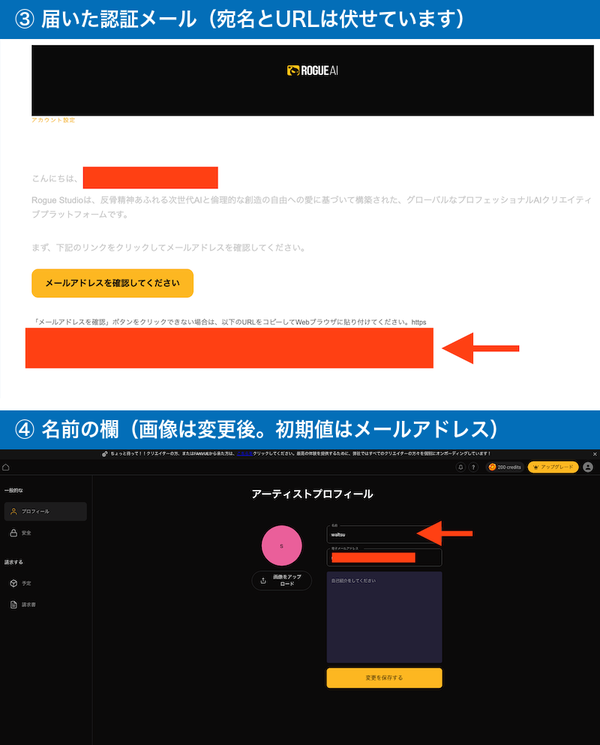
登録を終えると、入力したアドレスに認証メールが届きます。本文は日本語で、中央に「メールアドレスを確認してください」というボタンがあります。
ところが、このボタンを押すとエラーになりました。こちらの環境の影響なのかは分かりません。そこで、ボタンの下にある「ボタンをクリックできない場合は、以下のURLを」という案内のリンクを開いたところ、認証を通過できました。ボタンで失敗したら、下のリンクを試すと覚えておくと慌てずに済みます。
メールが見当たらないときは、迷惑メールのフォルダも確認してください。
登録直後に名前を変える
今回、いちばん気づけてよかったのがこの点です。登録すると、アカウント名にメールアドレスがそのまま自動で入ります。
作品を公開したり、ほかの利用者の目に触れる使い方を考えているなら、登録したらすぐに名前を変えておくべきです。手順は、プロフィールの画面で「名前」の欄を書き換えて「変更を保存する」を押すだけです。会社のアドレスで登録した場合は、社名と個人名が一緒に見えてしまうおそれがあります。
200クレジットが付く
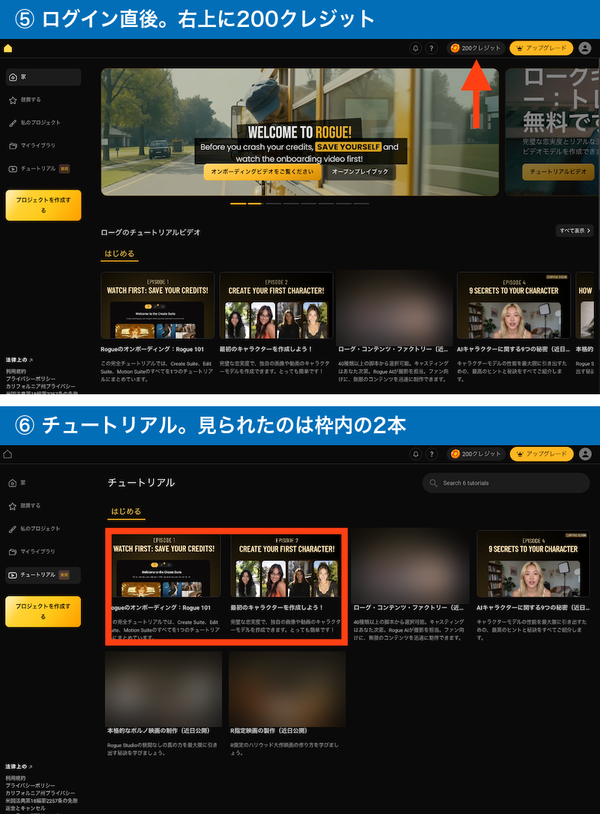
ログインすると、右上に200クレジットが表示されます。登録しただけで付与される分です。
生成には、このクレジットを使います。料金プランの説明では、最も安いスターターの4,500クレジットで最大460枚とされているので、単純に割ると200クレジットは20枚前後に当たります。ただし使うモデルや動画の長さで消費は変わるため、あくまで目安です。
左のメニューには「家」「探索する」「私のプロジェクト」「マイライブラリ」「チュートリアル」が並び、その下に黄色の「プロジェクトを作成する」ボタンがあります。生成を始めるときは、まずこのボタンでプロジェクトを作る流れです。
トップ画面の最初のバナーには「クレジットを使い切る前に、まず導入の動画を見て」という趣旨の案内が出ます。試しに何度も生成する前に、動画を見ておくほうが無駄がありません。
チュートリアルは英語のみ
左のメニューの「チュートリアル」には6本の動画が並んでいます。ただし、今回見られたのは最初の2本だけで、残りは近日公開の扱いでした。
動画はすべて英語で、日本語の字幕はありません。画面のメニューは日本語に訳されていますが、「ホーム」が「家」になっているなど機械翻訳のままの箇所も目立ちます。英語が分からないと、チュートリアルで学ぶのは難しいのが正直なところです。
動画で語られていたこと
見られた2本は、導入編と、最初のキャラクター作成編です。実演の大半は成人向けの生成例なので、再生する場所には注意してください。操作の説明を抜き出すと、要点は次のとおりです。
画面は、画像を作る「Create」、画像を直す「Edit」、動かして動画にする「Animate」の3つの作業場に分かれています。モデルの一覧には、他社の主要なモデルと自社の成人向けモデルが並び、モデルごとに料金と得意・不得意が表示されます。選んだモデルに合わせた「プリセット」を押せば、指示文を書かなくても生成できます。導入編の冒頭では、公開までに3年かかったと語られていました。
直したい内容や動かし方を選ぶだけの「クイックアクション」もあり、選ぶと指示文を自動で書き、その作業に向いたモデルまで選んでくれます。動画にする方法は2つあり、元の画像をそのまま動かす方法と、人物だけを参照して新しい場面を作る方法です。後者は費用が高い代わりに、表現の幅が広いと説明されていました。
費用の面では、動画は480pで作ると安く済むこと、動画は長いほど高くなること、作った動画の途中の場面を静止画として保存するのは無料であることが紹介されていました。キャラクターは既存のものを複製する、部品を組み合わせる、参照画像から作る、の3通りで作れ、作成自体は無料です。より詳しい情報は100ページを超えるマニュアルと、Telegramのコミュニティで共有するとしています。
Inspireで作例を借りる
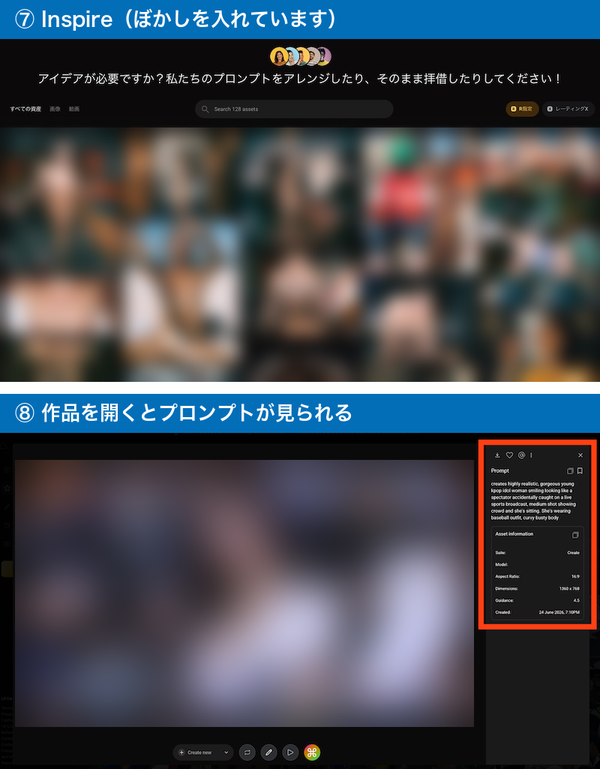
左のメニューの「Inspire」では、Rogue Studioで生成された作例を実際に見られます。どれも写真と見分けがつかないほどリアルで、人物は多国籍です。古いカメラで撮ったようなポートレート風の作例もありました。
作例を開くと、右側に生成に使ったプロンプトがそのまま表示されます。画面比、画像サイズ、作成日時も並び、画面の上部には「アレンジしたり、そのまま拝借したりしてください」と書かれていました。作例は128件あり、画像と動画で絞り込めるほか、右上で「R指定」と「レーティングX」を切り替えられます。成人向けの度合いで表示を分けられるので、見たい範囲に合わせて選べます。
最初は白紙から書くより、近い作例のプロンプトを借りて一部を変えるほうが、失敗してクレジットを無駄にする可能性は減りそうです。
料金プランの比較
2026年9月29日時点の有料プランは3つです。いずれも月額で、ドル建てで表示されます。
料金画面には1日あたりの額も添えられており、スターターは約0.67ドル、クリエイターは約3.33ドル、アルティメットは約9.99ドルです。上位の2プランには「今なら22%オフ」と表示されています。画面上のプラン名は「究極の」のように機械翻訳されている箇所があるため、本記事では英語の名称をカタカナで書きました。上位になるほど、同時に待たせられる生成の本数と処理の速さが上がります。ストレージ、キャラクター作成、動画モデルの学習は3プランとも無制限です。
クレジットの追加購入は、定期購入をしている場合にしかできません。無料の200クレジットを使い切ったら、まずスターターに入る必要があります。
登録前に規約で見る点
規約類は、ログイン後の画面の左下にある「法律上の」の欄からまとめて開けます。利用規約、プライバシーポリシー、カリフォルニア州のプライバシー、米国法典18編2257条に関する免除、返金とキャンセルの各ページです。有料プランに入る前に、利用規約で次の3点だけは確認しておくことをおすすめします。
1つ目は返金です。解約はいつでもできますが、請求期間の終わりに有効になり、残り期間の返金はありません。2つ目は禁止事項で、実在の人物を本人の同意なく描くことや、未成年に見える内容は厳しく禁じられ、違反はアカウントの停止につながります。3つ目は紛争の扱いで、米ロサンゼルスでの仲裁と定められています。払ったお金が戻らない前提で、最小のプランから試すのが安全です。
【プロの視点】入口で迷うサービスほど確かめる
海外の新しい生成AIサービスは、検索結果に似た名前のサイトや紹介ページが並びがちです。Rogue Studioも例外ではありませんでした。登録の手順そのものは簡単ですが、手前の「どこから登録するか」でつまずきます。
確かめ方は3つで足ります。アドレスの末尾が公式のドメインか、運営会社の名前がサイトの下部に書かれているか、登録画面のアドレスも同じドメインか。この3つが揃わないサイトでは、メールアドレスもパスワードも入れないことです。
もう1つは、登録直後の初期設定を必ず開くことです。今回のように、アカウント名にメールアドレスが入るサービスは珍しくありません。初期値のまま使い始めると、気づかないうちに個人情報を外に出すことになります。
【waltsu視点】業務で試すなら専用のアドレス
waltsuでは、新しいAIサービスは実際に登録して画面を確かめてから、社内で使うかどうかを判断しています。今回もその一環で、成人向けという特殊なサービスですが、登録の流れと注意点は多くのAIサービスに共通する内容でした。
業務でAIサービスを試すときは、個人のアドレスでも代表のアドレスでもない、検証専用のアドレスで登録するのが安全です。今回のように名前にアドレスが出る、登録の案内メールが届き続けるといったことがあっても、影響は検証用のアドレスの範囲で収まります。試した結果は、登録した画面、つまずいた点、料金の3点を記録しておくと、次に同じサービスを検討する人が迷わずに済みます。今回の記事も、その記録をそのまま読める形にしたものです。記録があれば、社内で「使ってよいか」を判断するときにも、画面を見ずに話を進められます。
よくある質問
Rogue Studioは無料で使える?
登録は無料で、登録すると200クレジットが付与されます。この範囲で試せますが、使い切った後にクレジットを追加するには有料プランの定期購入が必要です。最も安いスターターは月額19.99ドルで、4,500クレジットが付きます。
公式サイトのURLは?
検索で表示される公式サイトのトップと、登録・ログインの画面の2つです。どちらもアドレスの末尾がroguestudio.aiで、公式サイトはcreateで、登録画面はappで始まります。検索結果には似た名前のサイトも並ぶため、末尾を確かめてから開いてください。
認証メールのボタンが効かないときは?
今回の登録では、メールのボタンを押すとエラーになりました。ボタンの下に表示されているURLのリンクを開くと、認証を通過できました。メールが届かない場合は、迷惑メールのフォルダも確認してください。
日本語で使える?
メニューなどの画面は日本語で表示されます。ただし機械翻訳のままの箇所が多く、チュートリアルの動画は英語のみで日本語の字幕もありません。操作に迷ったときは、英語の説明を読む前提で考えておくと安心です。
アカウント名は後から変えられる?
変えられます。プロフィールの画面で名前の欄を書き換え、保存するだけです。登録直後はメールアドレスがそのまま名前に入っているため、ほかの人の目に触れる使い方をするなら、最初に変えておくことをおすすめします。
この記事の要点
・公式はアドレスの末尾がroguestudio.aiのサイト。登録は画面下部のリンクから
・認証メールのボタンが反応しなければ、下のリンクで通る
・アカウント名にメールアドレスが自動で入るので、登録直後に変える
・無料の200クレジットで試せるが、追加購入は定期購入が前提
まとめ
Rogue Studioの登録は、メールアドレスとパスワードだけで数分で終わります。つまずきやすいのは、公式サイトの見分け方、認証メールのボタン、アカウント名の初期値の3点です。特にアカウント名は、気づかないとメールアドレスが表に出たままになります。
ログイン後は200クレジットで試せますが、チュートリアルは英語のみで、料金はドル建ての月額制です。まずはInspireの作例とプロンプトを見て、クレジットの使い方をつかんでから有料プランを検討するのがよいでしょう。使ってみた感想は、改めて記事にします。
新しいAIサービスを業務で試す手順や、社内での使い方のルールづくりに迷う場面が出てきたら、waltsuがAI活用の設計から導入までご支援します。